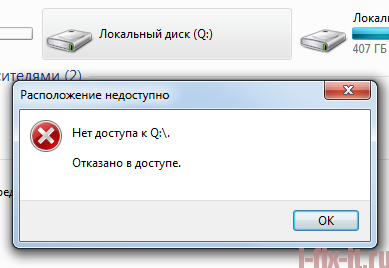
Нет доступа к Documents and Settings. Отказано в доступе.

Нет доступа к Documents and Settings. Отказано в доступе.

Сообщение «Нет доступа к Documents and Settings.Отказано в доступе» при обращении к папке Documents and Settings (Windows XP)  в моей практике обычно возникает,  когда  эти папки располагаются на жестком диске с другого компьютера. Например вы решили забекапить инфу для последующей установки Windows XP на компьютер и для этого вам нужны  папки «Рабочий стол» и «Мои документы», … Читать далее

Как установить и обновить драйвера на Windows XP

Как обновить драйвера на WIndows XP

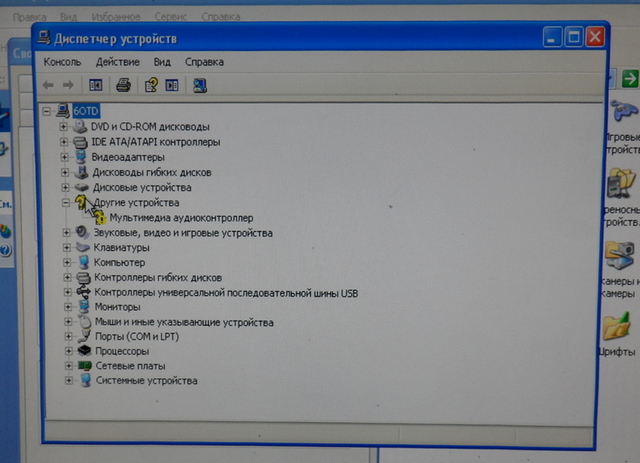
Если вы аккуратно следовали всем шагам, описанным в моей статье Пошаговая установка WIndows XP — вас можно поздравить со свежеустановленной ОС.  Тогда наверняка вам будет интересно узнать как установить драйвера на Windows XP. Откройте Диспетчер устройств (комбинация клавиш Win+Pause/Break, затем вкладка Оборудование и Диспетчер устройств)Windows. Убедитесь, что устройство, которое вы пытаетесь установить, отсутствует в списке. … Читать далее

Как узнать пароль на вход в Windows 7

Как узнать пароль пользователя в Windows 7?

На носу у нас что? Бородавка!? Неет,  мааасленица! (с) А у нас на носу Новый год, плавно переходящий в Рождество, которое плавно переходит в Старый Новый год, который не менее плавно переходит в Новый год по китайскому календарю. Ничего удивительного, если Вы, придя после праздников на работу, напрочь забудете свой пароль на вход в Windows … Читать далее

20 секретных функций Microsoft Word, о которых Вы не знали.

1. Быстро вставить дату можно с помощью комбинации клавиш Shift Alt D. Дата вставится в формате ДД.ММ.ГГ. Такую же операцию можно проделать и со временем при помощи комбинации Shift Alt T. 2. Если вы ещё не владеете слепым методом набора, то CAPS LOCK может сыграть с вами злую шутку. Случайно включив его и не посмотрев … Читать далее

Как поставить пароль на компьютер в Windows 7

Как установить пароль на компьютер. Windows7

Из моих  статей вы узнали много интересного, например   как установить драйвера на Windows 7. В своей новой статье я расскажу как поставить  пароль на компьютер  Windows  7 . Пароль на компьютере с ОС Виндовс 7 на борту является гарантией того, что ваша персональная информация под защитой от нежелательных пользователей. На домашнем компьютере  — это … Читать далее

Как восстановить системные файлы Windows 7?

Как восстановить системные файлы Windows 7?

Сторонние программы, вирусные атаки, индивидуальная ошибка –  возможных причин повреждения системного файла может быть много. Если Вы получаете сообщение что-то типа  “файл отсутствует  или поврежден”, выполнение системного сканирования на предмет поврежденных  или отсутствующих файлов является, вероятно, лучшим способом начать поиск и устранение неисправностей. Просканировать Ваш компьютер на поврежденные и отсутствующие  файлы относительно не сложно  в … Читать далее

CLCL 1.1.2 — программа-буфер обмена

программа-буфер обмена

Вы сможете сэкономить свое время и силы при помощи расширенной программы-буфера обмена. Обменный буфер Windows имеют не большую память, ведь он предназначен для того, чтобы хранить то, что было скопировано последний раз. Вы хотели бы сохранить всю информацию? Воспользуйтесь менеджером буфера обмена! Программа CLCL является расширенным буфером обмена, который дает возможность одновременно сохранять сразу несколько … Читать далее

Windows 10 Technical Preview. Установка.

Установка Windows 10

В недалеком прошлом компания «Microsoft» показала свой новый продукт — Windows 10 Technical Preview. Установка этого продукта или обновление существующей  ОС Windows, позволит пользователям  провести тесты и оставить отзывы в Windows Feedback. В данное время Windows 10 нельзя пользоваться в полной мере, потому как она является бета—версией и содержит немалое количество ошибок, которые в некоторых … Читать далее

Чем открыть docx файл: пять верных способов

Как открыть docx файл

 Расширения docx, xlsx, pptx — это изобретение программистов Microsoft, призванное (якобы) повысить безопасность в новых MS Office 2007-2010 (на самом деле, по моему скромному мнению, им просто надо как то стимулировать переход юзеров на новые версии, несмотря на то что старые версии выполняют все необходимые функции). Если вы хотите повысить безопасность установите пароль. Как это … Читать далее

Пошаговая установка Windows XP

         Сегодня мы подробно будем рассматривать такой вопрос как пошаговая установка Windows XP.   Не смотря на то что с момента появления XP прошло более 12 лет, эта ось  не потеряла своей актуальности и еще достаточно активно используется на просторах Российской Федерации.  Ибо далеко не все рядовые пользователи и бюджетные организации могут позволить себе покупку новых мощных компьютеров с более современными Windows 7 и Windows 8. 

      Для наглядности был взят старенький системник с процессором Celeron 700Mhz, 256 мегабайтами оперативной памяти и 40-гигабайтным жестким диском. Каждый шаг своей инструкции сопровождаю соответствующими фотографиями. И так приступим.

Установку WIndows XP с диска

В данном руководстве мы рассматриваем установку WIndows XP с диска поэтому первое что  необходимо сделать — это запустить  компьютер с CD  на котором установлена операционная система. Для того что бы комп запустился с сидирома нам необходимо выставить в BIOS загрузку.  Для этого жмем кнопку «Power» расположенную на системном блоке и СРАЗУ  как компьютер издал короткий звуковой сигнал (если вы услышали серию сигналов и компьютер не включился, читайте статью Расшифровка сигналов BIOS)  и  тыркаем на «del» либо F2. На более современных компьютерах и ноутбуках  для входа в BIOS преимущественно используется F2. Возможны и другие варианты, к примеру, производители ноутбуков те еще затейники —  если интересно  почитайте как зайти в BIOS Lenovo Z50.
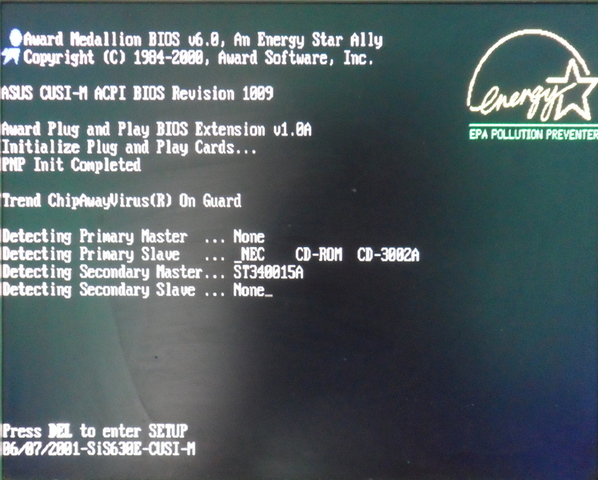
Экран загрузки. Установка Windows XP  на компьютер.

Вот мы и проникли в BIOS! На самом деле существует несколько разновидностей биосов, поэтому картинка представленная ниже может отличаться от той которую вы увидите у себя.   Здесь нам необходимо выставить загрузку с CD-ROM. Стрелочками выбираем устройство, с которого будет выполняться загрузка и жмем «F5» до тех пор пока нужное устройство не окажется в самом верху таблицы.  CD-ROM как первоначальное устройство загрузки выставлено! Если компьютер не найдет в приводе загрузочного диска или не сможет его прочитать, то он будет пытаться запустится с устройства следующего по порядку.  . 
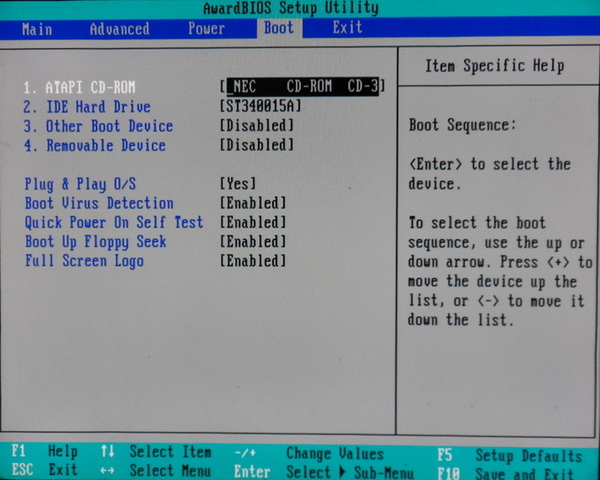
AwardBIOS

Стрелочкой жмем вправо и сохраняем наши изменения. Для этого нужно выбрать «Save changes and exit». Компьютер перезагружается и запускается с компакт диска. Возможно попросит нажать anykey — жмите, не стесняйтесь.  Если вы видите синий экран с надписью Установка Windows Вас можно поздравить, все сделано правильно! Спустя примерно 5 минут должно появиться ниже представленное окно:    
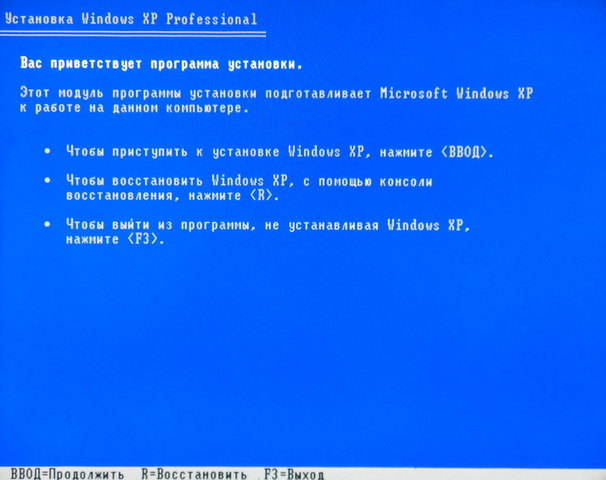
Установка Windows XP Professional. Экран приветствия

Давим на Enter или по-русски Ввод. Появляется текст лицензионного соглашения, который желающие могут почитать. Согласны — жмем F8. 
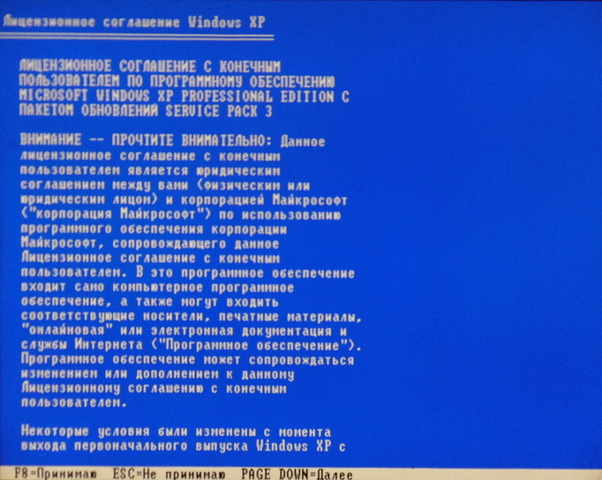
Лицензионное соглашение.

На следующем слайде мы видим не размеченный раздел жесткого диска, который можно разбить на несколько частей. В данном конкретном случае диск будет разбит пополам практически на 2 равных части. 
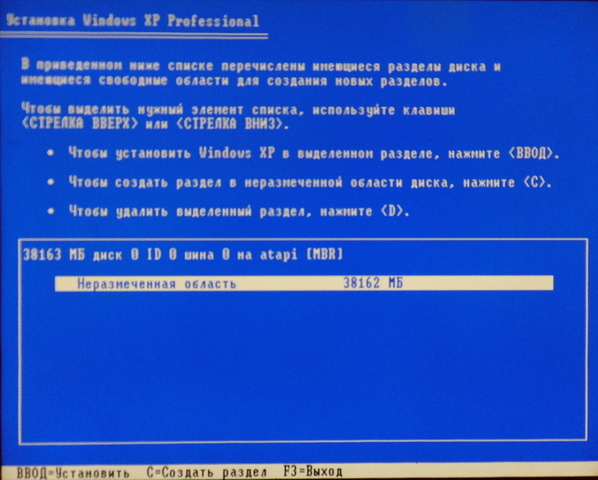
Разметка жесткого диска.

Чтобы начать разметку жмем литеру «С» и указываем размер диска С: в мегабайтах. На этот диск мы и будем осуществлять установку Windows XP.
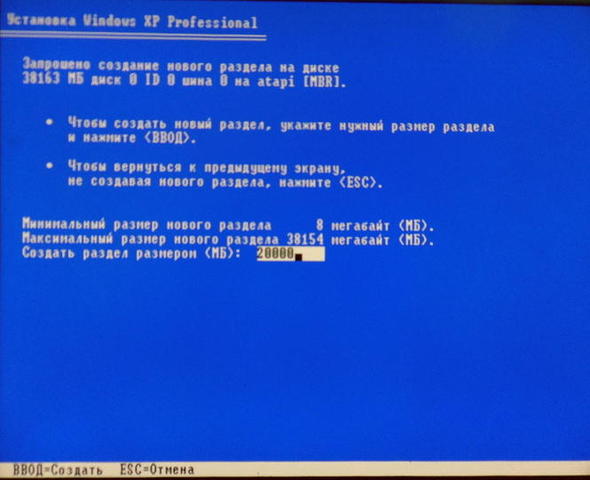
Разметка жесткого диска.

Как вы можете видеть на нижней картинке  остались еще не размеченные мегабайты на нашем «винчестере».  
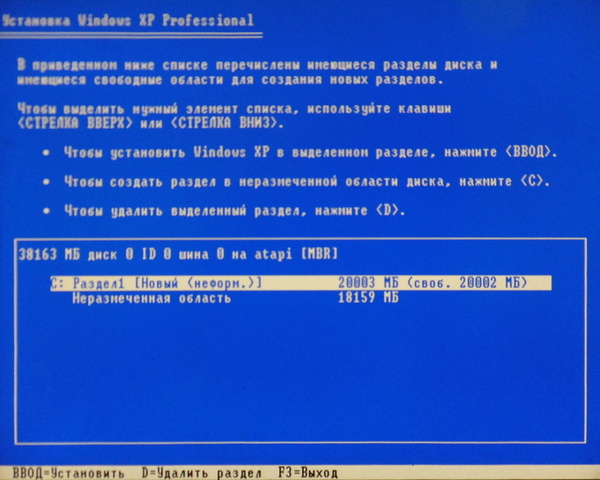
Создание раздела на жестком диске

Таким же образом размечаем оставшееся место. Не размеченные 8 Мб нужны операционной системе для своих загадочных нужд.  Теперь мы имеем в наличии размеченный жесткий диск на который наконец можно с чистой совестью установить Windows XP. Выбираем диск C: и жмем Enter.
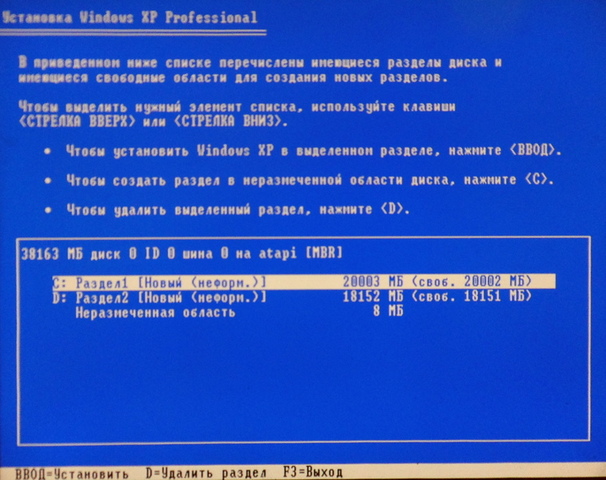
Создание раздела на жестком диске

Установка предложит на выбор файловую систему  —  FAT32 или NTFS. Обе будут работать, но FAT32 не поддерживает файлы размером более 4 Гб и имеет еще ряд досадных ограничений, поэтому NTFS будет более предпочтительна.  Исходя из вышеизложенного рекомендую выбрать пункт «Форматировать раздел в системе NTFS» (быстрое):
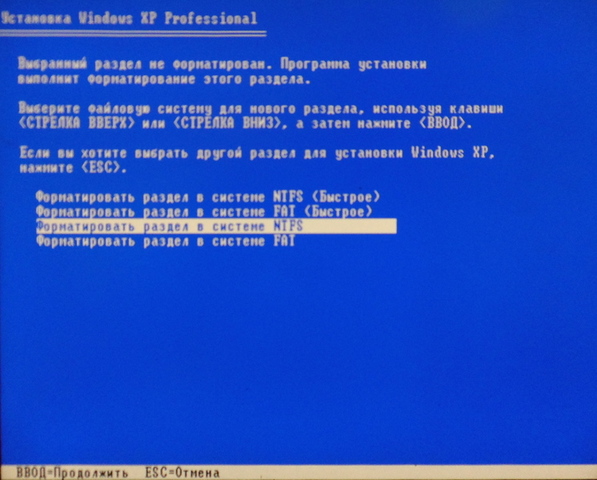
Форматирование жесткого диска

Дабы обозначить процесс форматирования появится вот такая картинка,:
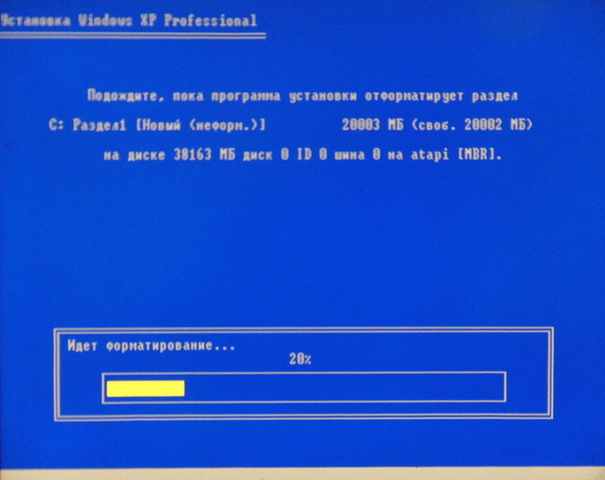
Идет форматирование

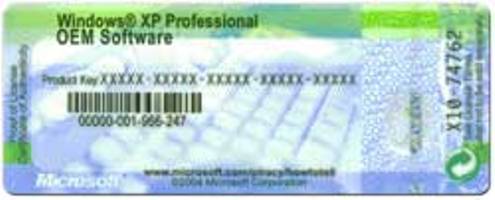
Лицензионная наклейкаПосле чего минут 10-15 можно попить чайку или заняться другими делами — начнется копирование необходимых виндусу файлов,  по окончании копирования перезагрузка и затем начнется сама установка Windows XP, которая прервется запросом на ввод лицензионного ключа.  Ключ можно посмотреть на лицензионной наклейке, которая должна быть приклеена к системному блоку  и имеет вот такой вид: 
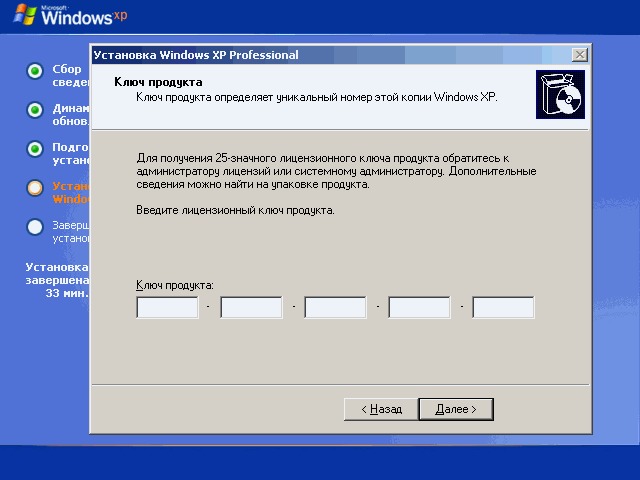
Вводим ключ продукта

«Язык и региональные стандарты», жмем далее:  
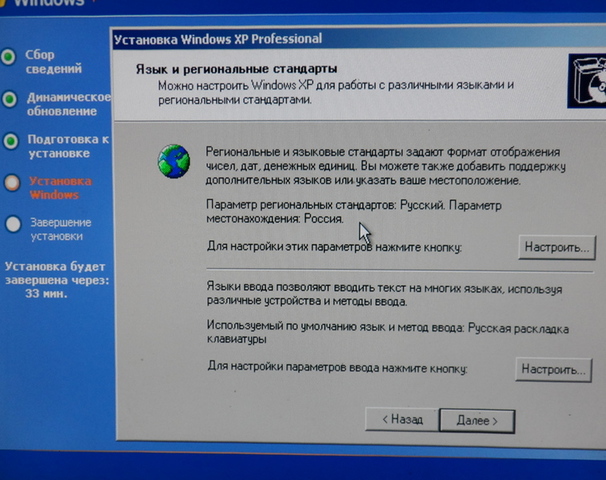
Язык и региональные стандарты

Вводим имя и наименование организации:
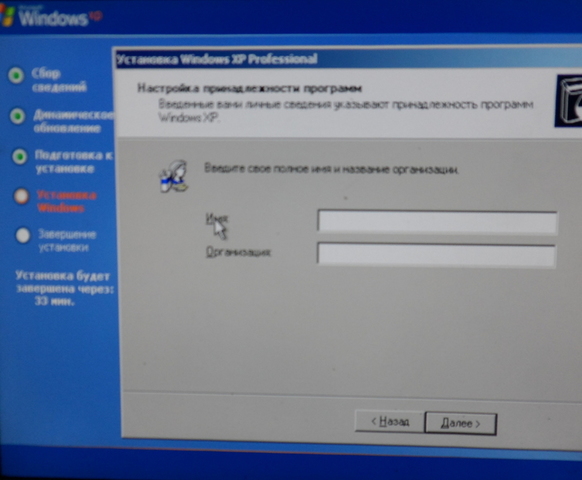
Вводим имя и наименование организации

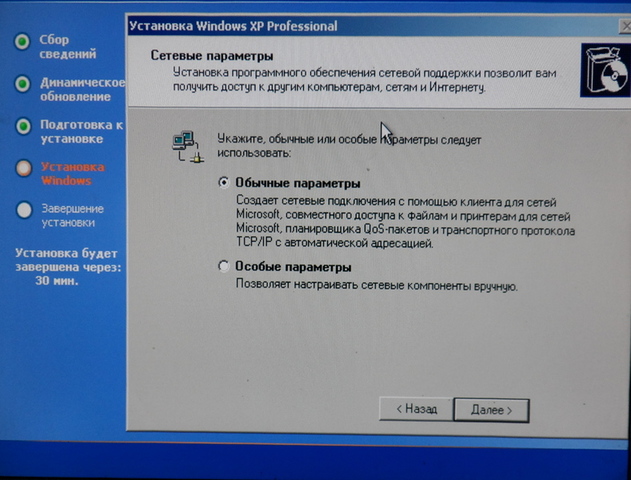
Обычные параметры, жмем далее:

Сетевые параметры.

Если вы знаете в какую рабочую группу в сети входит компьютер укажите ее, иначе жмите далее.  
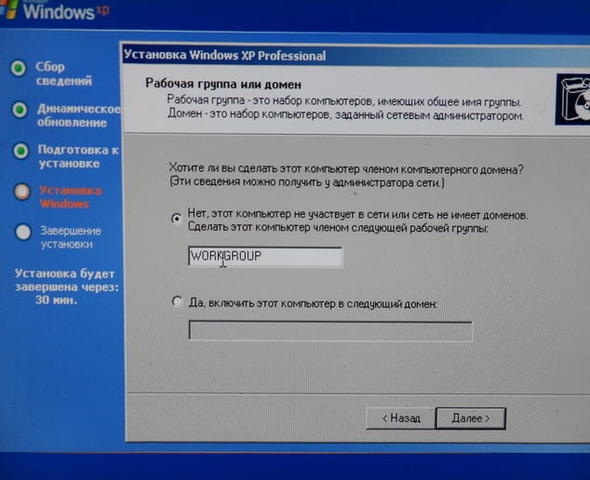
Указываем рабочую группу или домен

Спустя 10-15 минут вы увидите это сообщение:
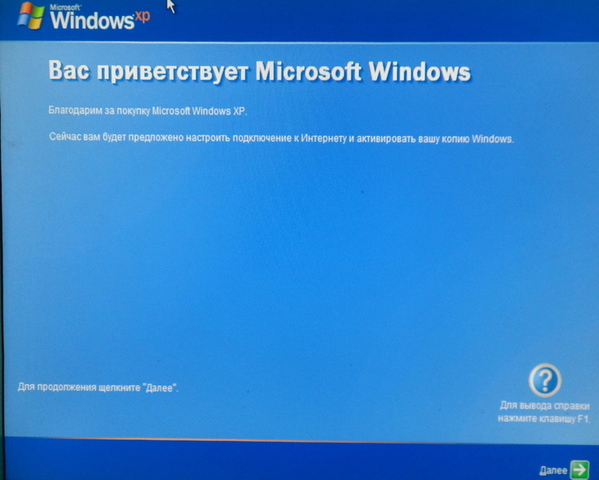
Вас приветствует Microsoft Windows

Пара последних вопросов  и можно приступать к установке драйверов

Установка драйверов


Программа для управления компьютером через другой компьютер

Программа для управления компьютером через другой компьютер

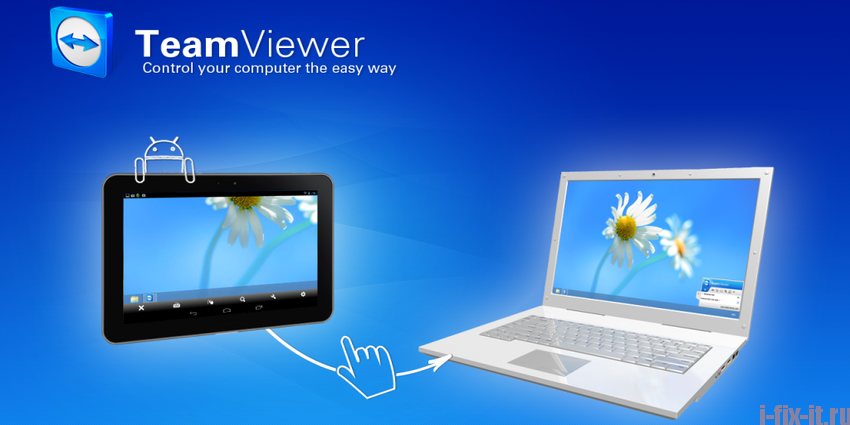
Как у специалиста, который предоставляет ит услуги у меня часто интересуются: существует ли в природе программа для управления компьютером через другой компьютер? Отвечаю на вопрос своих радиослушателей — есть большое количество разных программ для удаленного управления. но лучшей я бы  назвал программу  TeamViewer. Скачать бесплатно русскую версию можно здесь http://download.teamviewer.com/download/TeamViewer_Setup_ru.exe После того, как вы установите … Читать далее

Чем лучше OpenOffice.org в сравнении с Microsoft Office

Не так давно я перешел с MS Office на OpenOffice.org преимущества и недостатки которого я хочу здесь описать. Внешне он очень похож на MS Office 2003/XP  версий, что позволяет без проблем быстро начать им пользоваться. Соответствие приложений в MS Office и OpenOffice MS Office OpenOffice.org Описание Word Writer Текстовый редактор для печати и редактирования документов, … Читать далее